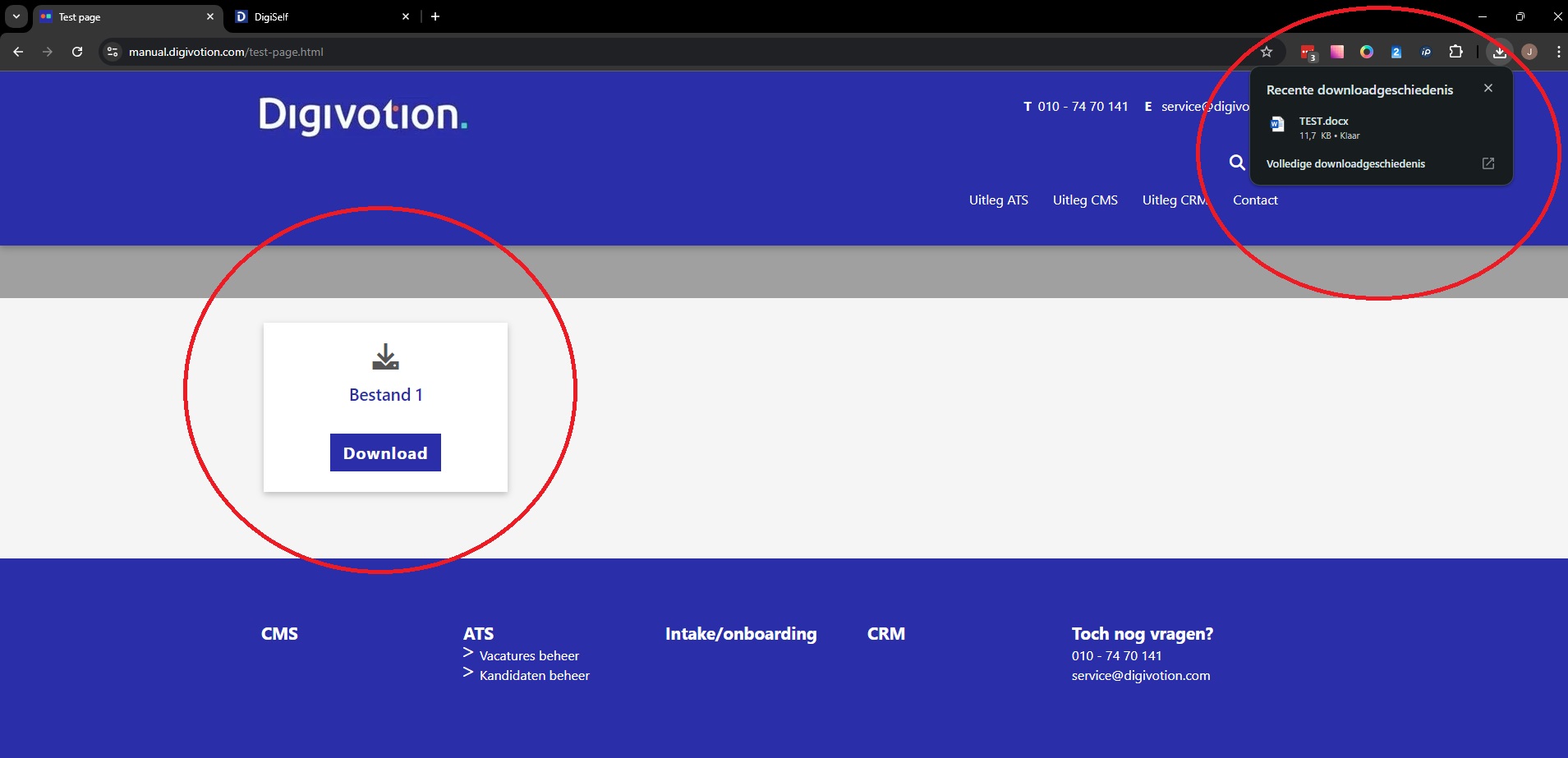

Downloads toevoegen
Log in bij Digivotion CMS
Navigeer naar het CMS deel.
U komt meestal in het Visual Editor terecht.
Download item toevoegen
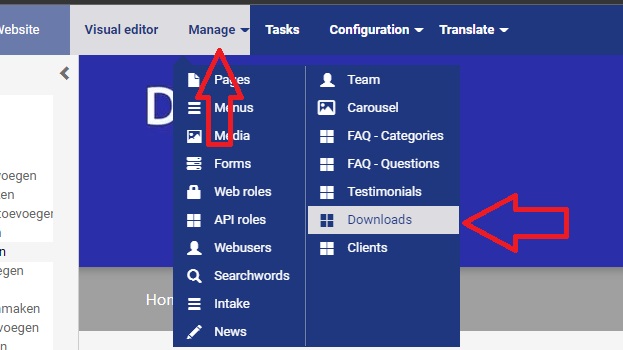
Klik bovenin het menu op Manage > Downloads.
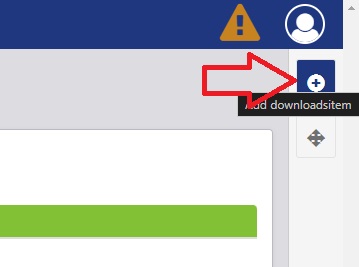
U komt in het downloads overzicht terecht. Klik op de '+'.
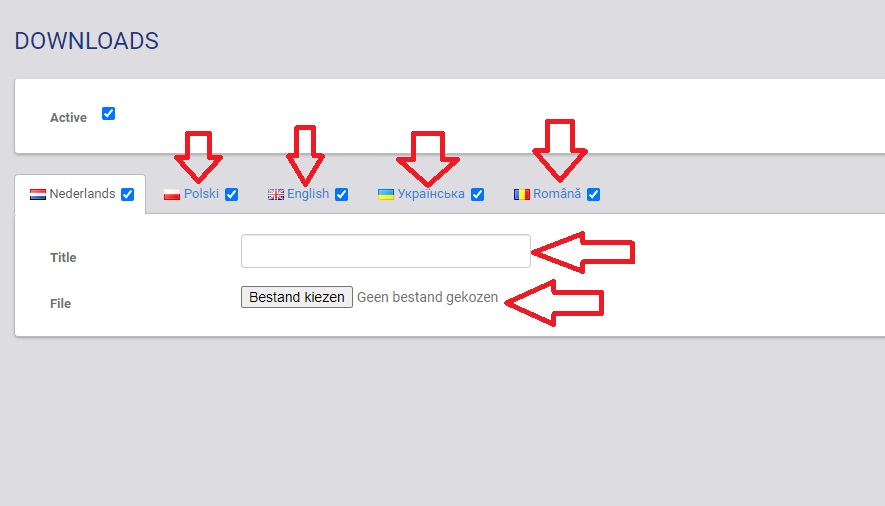
Vul minimaal de titel en bestand in.
U kunt de vertalingen uitzetten door de vinkjes uit te schakelen.
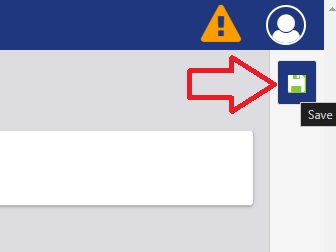
Als u klaar bent klik dan op save.
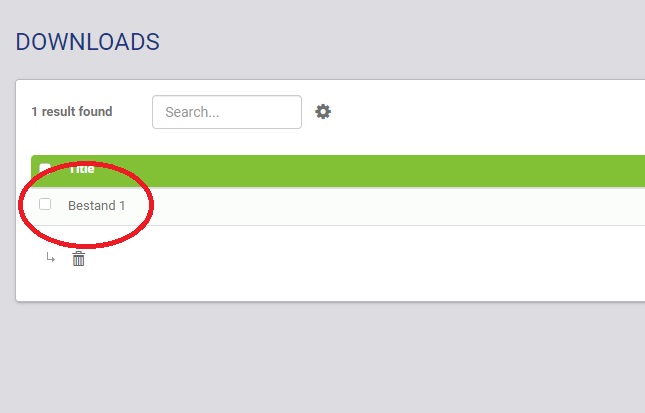
U ziet nu uw nieuwe download item in het overzicht.
Downloads module aan een pagina toevoegen
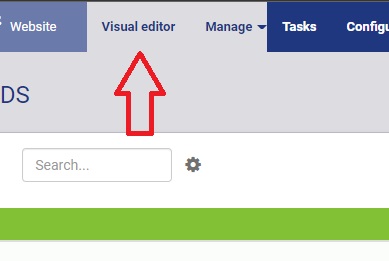
In het menu klik op Visual Editor.
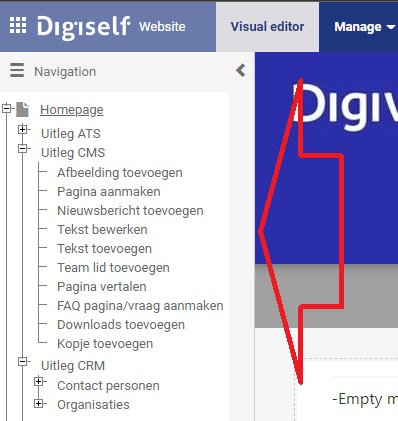
Zoek in het navigatie menu de juiste pagina op en klik op de pagina.
Klik op Content elements links onder.
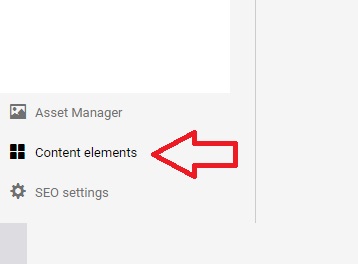
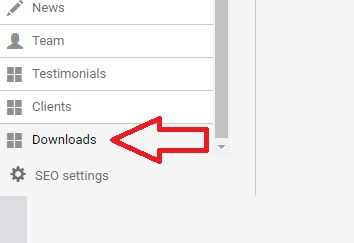
Scroll naar beneden en klik op het Downloads element.
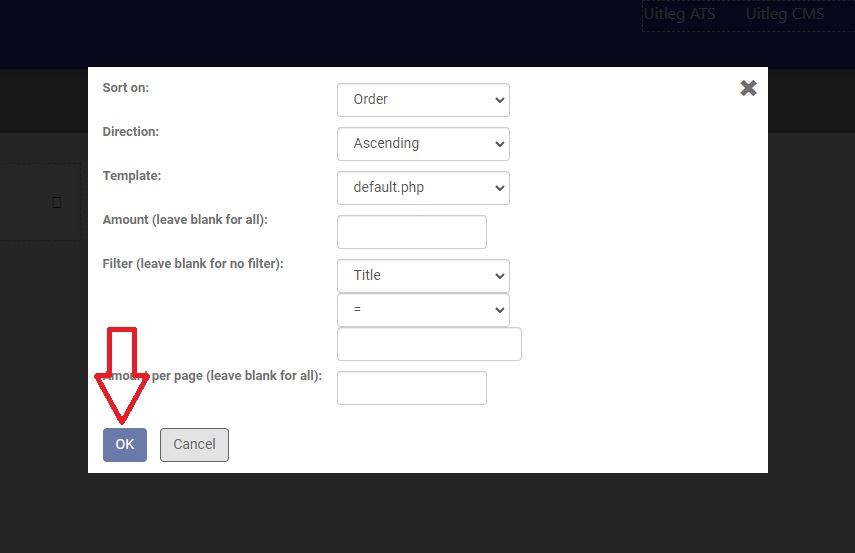
U krijgt nu een pop-up. U kunt hier instellingen aanpassen indien u dat wilt maar u kunt dit ook negeren en gelijk op OK klikken.
Klik het element in het juiste blok.
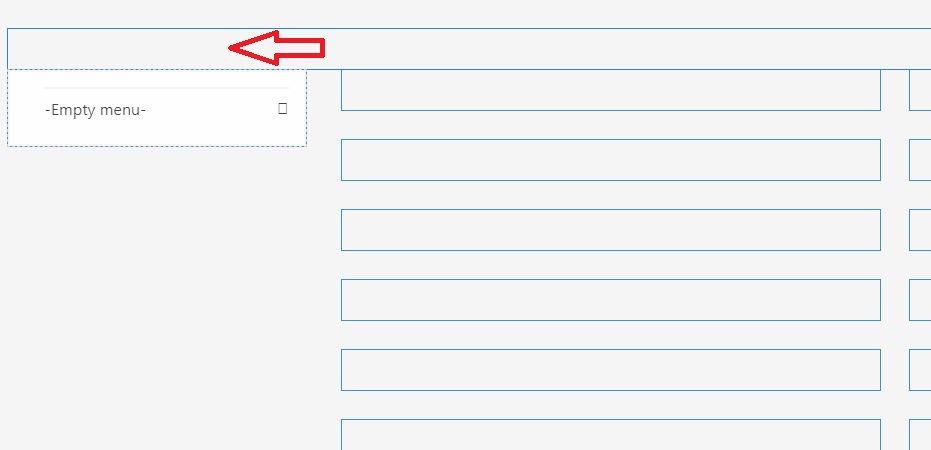
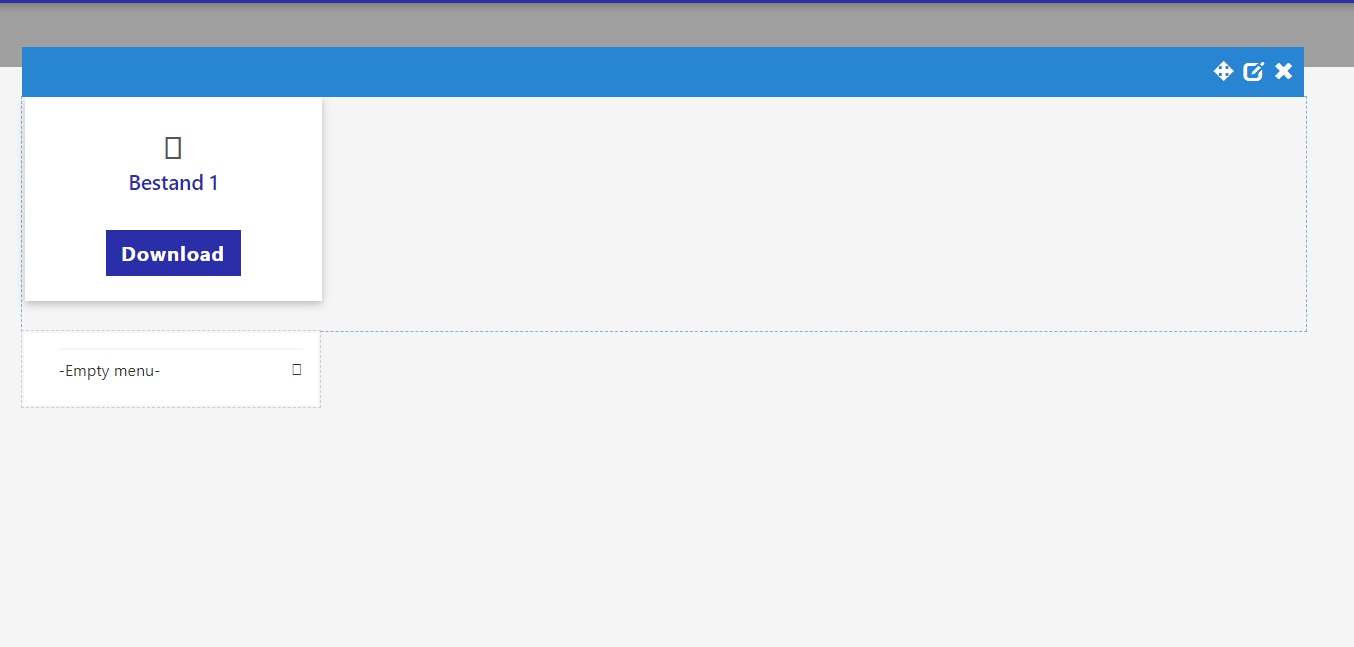
U ziet nu uw downloads in het blok.
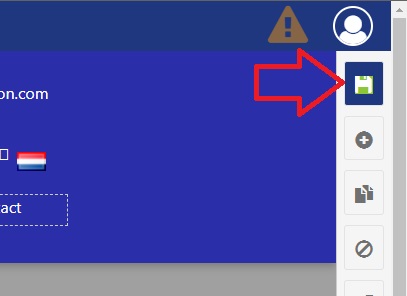
Klik op de save knop rechts boven.
Op de live site ziet u nu downloads.